流行りのAI
プログラミングの知識がなくともアイデアさえあれば簡単なアプリならできてしまう時代
挑戦しようと調べたらよく上がるのがClaudeCodeではないでしょうか?
今回はClaudeCodeの導入で詰まったことまでをまとめようと思います。
とりあえず1日導入して遊びましたが楽しすぎてやばいです。(笑)

- まずそもそもClaudeCodeとは
- まずはClaudeをダウンロードしてインストール
- 次に開発環境の場所を用意してあげる
- Shellから設定する場合
- 直接設定からやってみる
- 本格的に接続してみる
- AIにルールを設定していく
まずそもそもClaudeCodeとは
調べるとClaudeとClaudeCodeがありますがかなり違います。
Claude
・無料プランもある
・馴染みのあるChatGPTにかなり操作は近い
・こんなプログラムを作ってと指示したらすぐファイルを作ってくれる。
ClaudeCode
・有料プランしかない
・ShellやVSCodeを使ったりと高度な設定がいるのでパソコン初心者にはかなり怖い
・開発フォルダを提供したら勝手に環境設定や開発にテスト、exe化などのリリースまでやってくれる
こんな感じで違いがあります。
例えばPythonで電卓アプリを作りたいと思います。
Claudeでできることは実行したら電卓が起動するプログラムを作るまでです。
ダウンロードして、実行して確認するのは人がする必要があります。
言語を勉強したいという意味では十分ですね
しかしClaudeCodeは電卓を作るためのライブラリダウンロードやフォルダ構成を整えたり、テストもして最終exe化してアプリにするところまでをやってくれます。
つまりPythonに関する知識が不要です。ソースをみる必要がありません。
もちろん細かい手直しをするためにも多少知識は必要であることは間違いないですが、それでも何か月もかけて作るようなフルスクラッチを数分でできてしまうのは正直驚きました。
まずはClaudeをダウンロードしてインストール
まずはClaudeをダウンロードすることから始めましょう。
細かいダウンロード方法は割愛します。
それこそGPTに翻訳してもらえればどれをチェックしてどれをチェックしないかはわかると思います。
そしてアカウントを作った後にプランを選択しますが必ず無料プランではなくProを選びましょう
月額で大体3300円ほどです。(円安。。。)
登録まで成功してGPTのようにアプリで質問を投げて帰ってきたら成功です。
次に開発環境の場所を用意してあげる
次にClaudにあれこれさせるための場所を用意します。
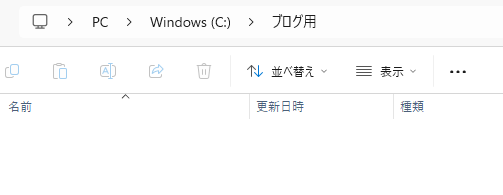
適当にフォルダを新規作成するだけでいいです。
ここまでは特に詰まる事はないかなと
そして次はなんでもいいのでテキストファイルを作ります。
新規作成からテキストドキュメントを作ります。
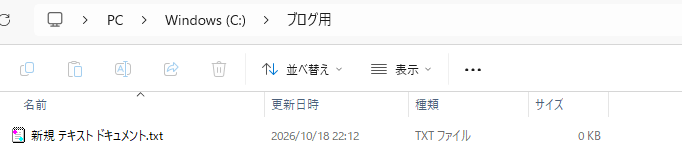
そして名前を「CLAUDE.md」に変えます。
拡張子も「.txt」から「.md」変えてください。
簡単に言うと「CLAUDE.md」はClaudeCodeへ命令する上でのルールを設定するためのツールです。
ClaudeCodeの接続に成功してから使うことになるので用意しておきましょう。
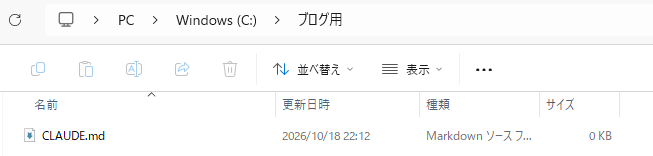
Shellから設定する場合
ここからかなりややこしいです。windowsマークからshellを開いてください。
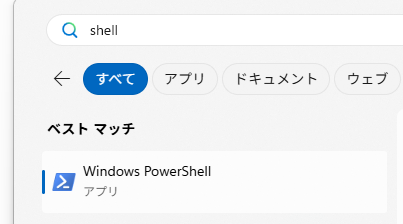
開いたら
cd C:\ブログ用
と入力しましょう
もちろんC:\ブログ用の部分は自分で作成したフォルダをしてください。
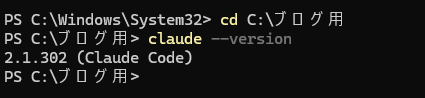
画面のように
「PS C:\ブログ用>」と表示されたら成功です。

これでShellは開発環境を見ました。
次に下記を張り付けて実行します。
$userPath = [Environment]::GetEnvironmentVariable('Path', 'User')
$claudeBin = "$env:USERPROFILE\.local\bin"
if *1 {
$claudeBin
} else {
"$userPath;$claudeBin"
}
[Environment]::SetEnvironmentVariable('Path', $newPath, 'User')
}
実行したら次は
claude --version
を張り付けて実行してください。
赤文字でなんか変な文字が出たりしなければ成功です。
(ちなみに自分は失敗しました。)
失敗したなら一度Shellを閉じて再度Shellを開いたのち、
cd C:\ブログ用
↓
claude --version
を順番に実行してみてください。
それでもだめなら次の直接設定を編集する方法を試します。
直接設定からやってみる
上の処理でいけるらしいのですが自分はダメだったので、今度は直接設定を編集する方法を試しました。
設定を開いてバージョン情報まで進みます。

↓
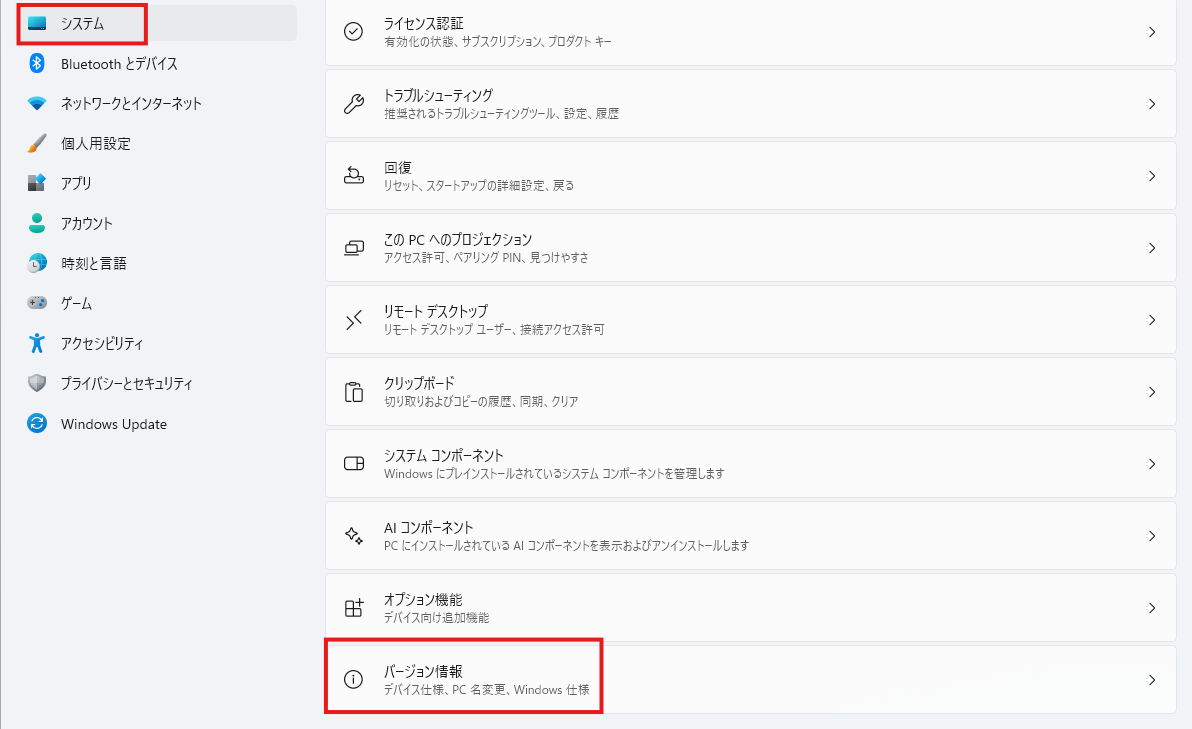
デバイス情報の下にあるシステムの詳細設定を選択します。
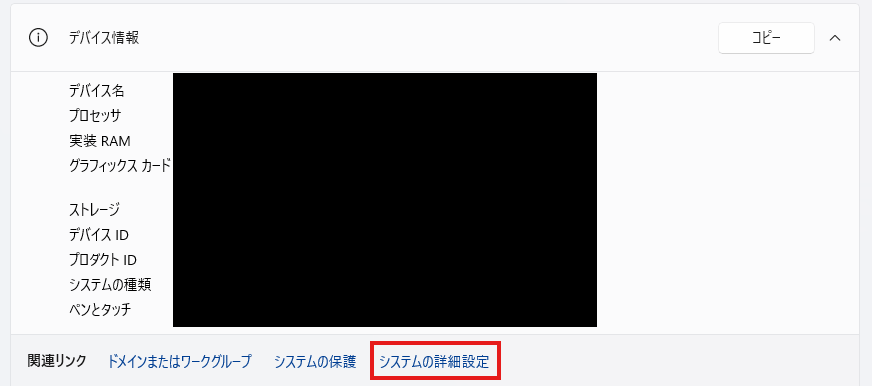
詳細設定タブの環境変数ボタンをクリックします。
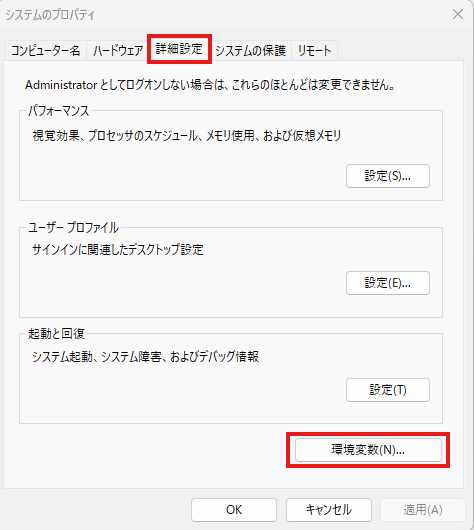
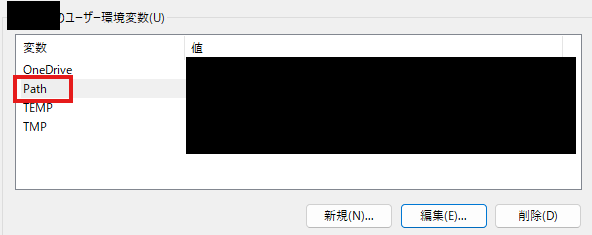
〇〇のユーザー環境変数内のPathをダブルクリックします。
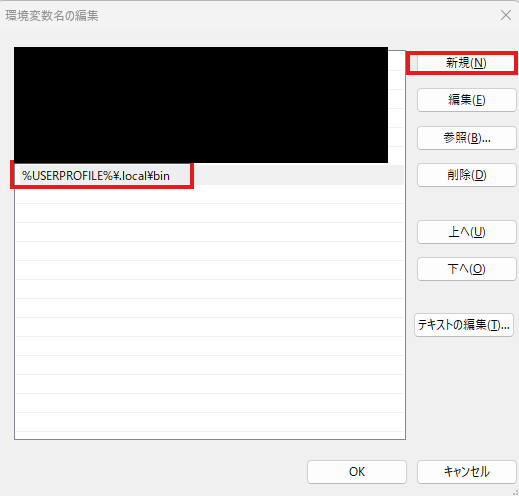
新規ボタンを押して
%USERPROFILE%\.local\bin
を追加してください。
ここまで出来たら再度Shellを開いて
cd C:\ブログ用
↓
claude --version
を実行してください。
ここで自分は成功しました。
失敗したなら残念ですが別のブログを探してみてください。
本格的に接続してみる
ここまで来たらあとは接続して命令してみましょう。
claude
と入力して実行すると画面が開きます。
そしてそのフォルダは安全か聞かれるので安全ですと答えましょう。
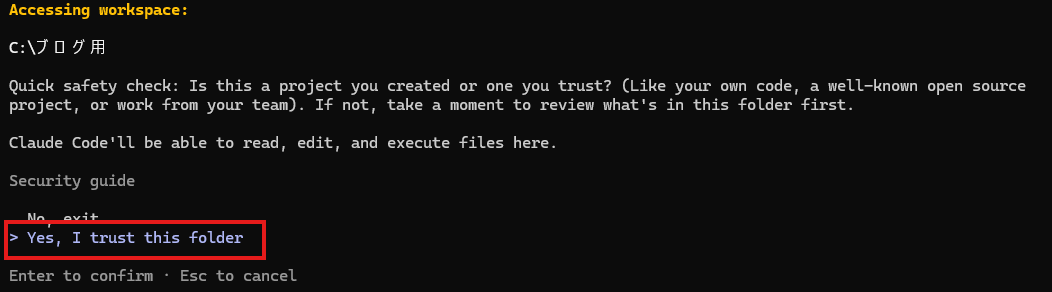
そしたら接続が完了しますが初めて接続した場合は初期設定が必要になります。
意味が分かるまではそれぞれデフォルトでいいとは思います。
(画像を取ってなかったのでないです。すいません。)
しいて言えばAIの種類ですが
「opus 5.5」にしていたら十分です。
「Fable 5.1 」は凄い制度になりますがその分トークンを使いますので慣れるまでは使わない方がいいとは思います。
というわけでつながりました。
早速命令してみましょうか
日本語でいいです。
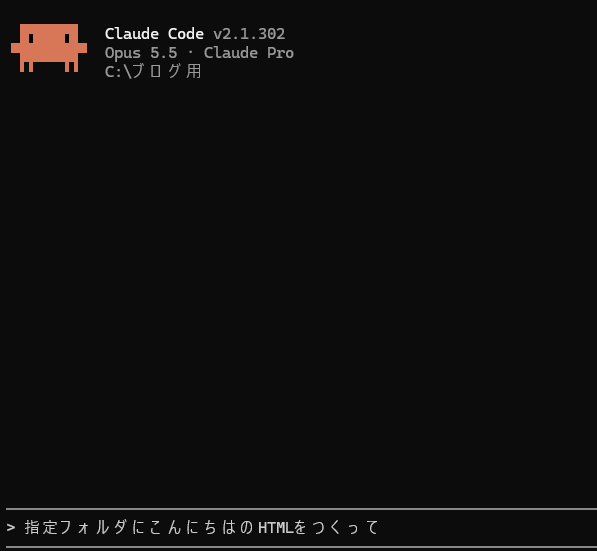
2秒でできましたと出ました。
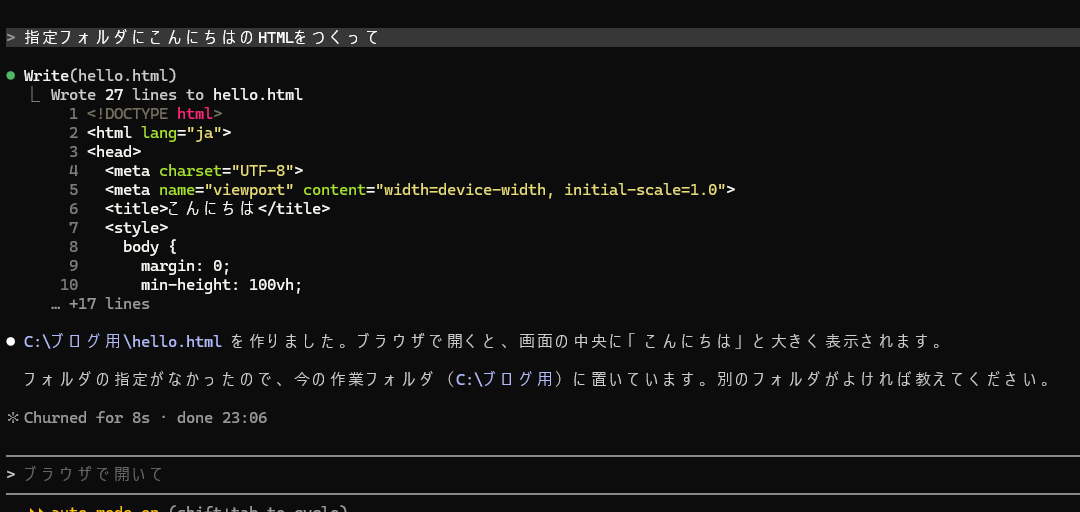
できてます。。。
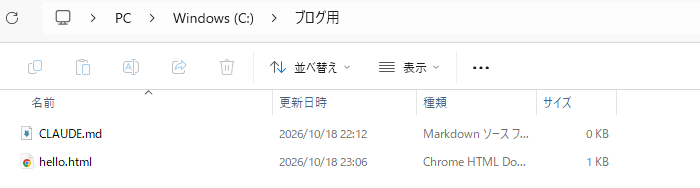
ちゃんと開きますね。
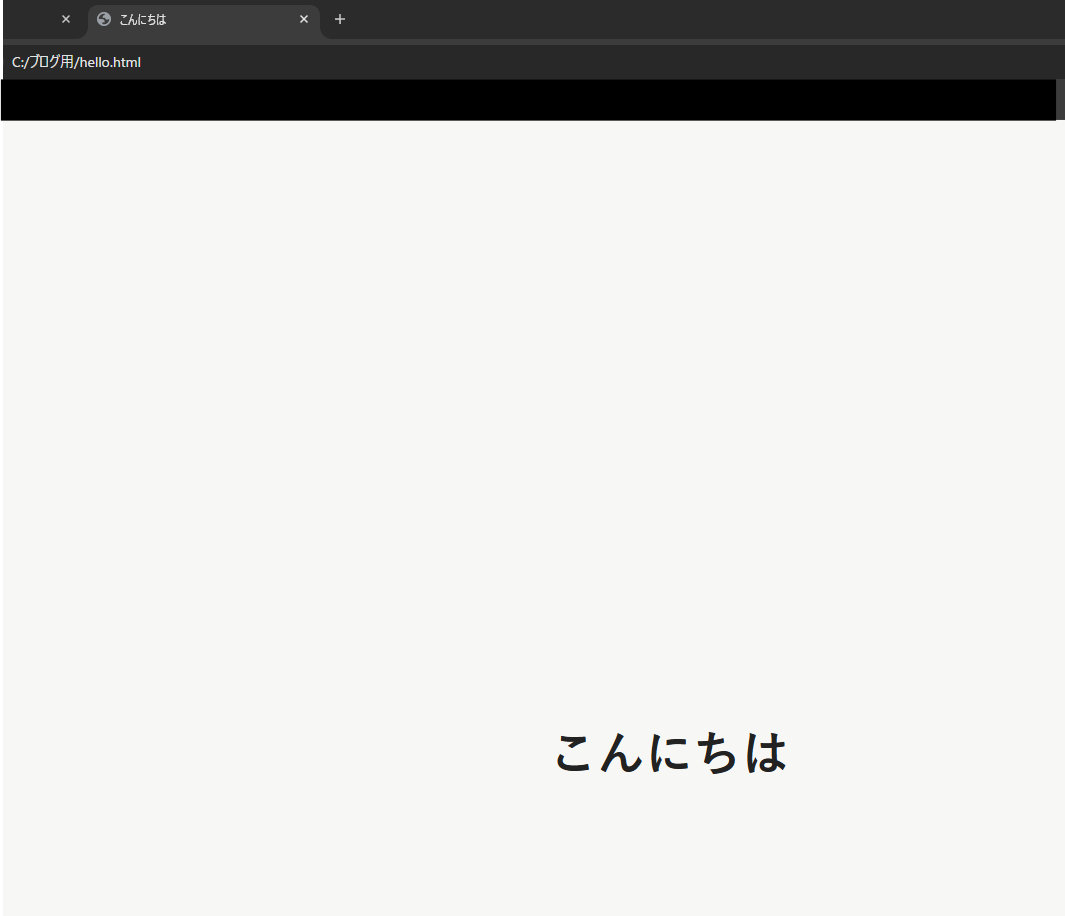
後は好きにやりたいことを命令していきましょう
AIにルールを設定していく
環境フォルダを作成するときに作った「CLAUDE.md」ですが、
AIに対して様々なルールを設定できます。
例えば何かファイルを作成するのに都度確認しろとかも書けます。
GPTのようにキャラ設定をすることも可能です。
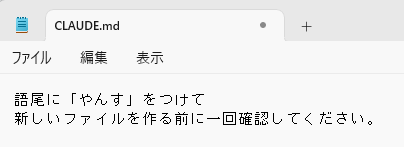
設定したのでもう一度何か作ってみましょう。
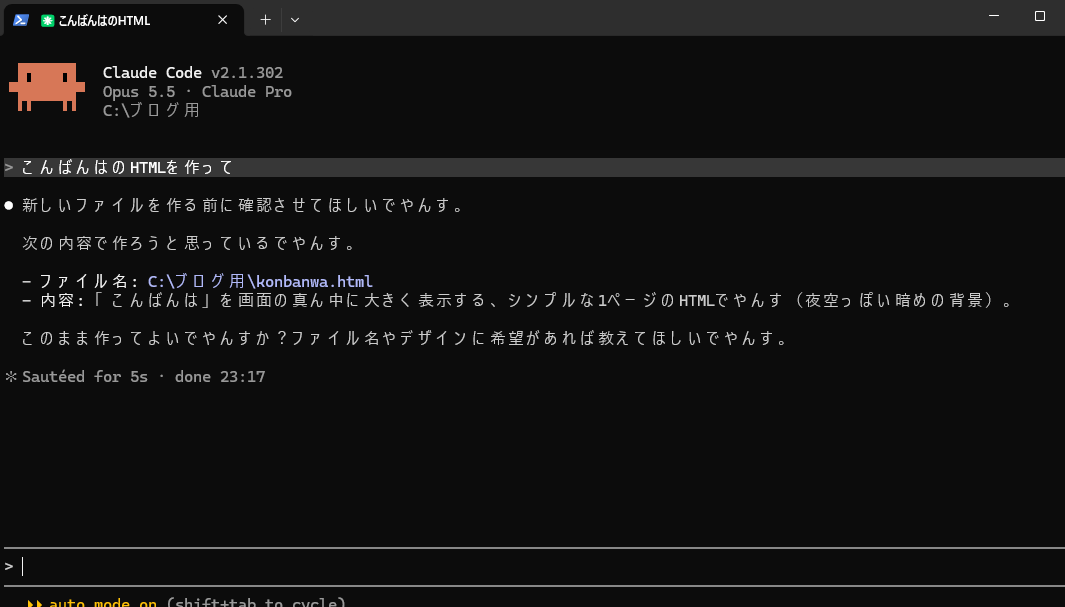
そしてファイルを追加することに対して確認をしてくるようになりました。
こんな感じで自分が思い描いている最高のパートナーを設定して共に開発ができます。
現在いろいろなアプリを試しに作っている最中です。
その時に命令方法等も時間があればまとめたいとは思っています。

*1:$userPath -split ';') -notcontains $claudeBin) {
$newPath = if ([string]::IsNullOrWhiteSpace($userPath







![ぼんほんドロップシール 4枚 キャラクター ポケ シール モン 3D立体 3Dステッカー ジュエル キラキラ ステッカー グッズ 可愛い デコシール 貼り付け DIY用 手帳用 プレゼント (4枚セット-A) [並行輸入品]](https://m.media-amazon.com/images/I/51YzkvY44-L._SL500_.jpg "ぼんほんドロップシール 4枚 キャラクター ポケ シール モン 3D立体 3Dステッカー ジュエル キラキラ ステッカー グッズ 可愛い デコシール 貼り付け DIY用 手帳用 プレゼント (4枚セット-A) [並行輸入品]")